


Logo

 
Martedì, 23 Luglio 2019 11:02

PIANO DIGITALE 2020

in allegato il PIANO DIGITALE 2020 e l'invito per la presentazione alle prime classi per l'anno scolastico 2019-2020

Pubblicato in Scuola Digitale - NEWS
Lunedì, 20 Luglio 2020 11:02

PIANO DIGITALE 2021

in allegato il PIANO DIGITALE 2021 e l'invito per la presentazione alle prime classi per l'anno scolastico 2020-2021

Pubblicato in Scuola Digitale - NEWS
Lunedì, 17 Settembre 2018 23:42

PIANO DIGITALE 2019

in allegato il PIANO DIGITALE 2019 e l'invito per la presentazione alle prime classi per l'anno scolastico 2019-2020

https://www.rstore.it/programma-per-istituto-pioxi/ 

Pubblicato in Scuola Digitale - NEWS
Sabato, 02 Agosto 2014 16:58

40 siti e apps per creare Presentazioni

Di seguito vi sottopongo una lista di tools per sviluppare presentazioni, sia per gli insegnanti che per gli studenti 

Creare presentazioni è un prodotto che qualsiasi educatore dovrebbe proporre e ogni alunno dovrebbe imparare in una classe del 21° secolo.
Si è sempre usato Power Point per raggiungere questo obiettivo ma ora esistono anche molti altri strumenti, più efficienti e facili da usare, per creare presentazioni mozzafiato.
Qui di seguito è la mia lista di programmi preferiti per la creazione di presentazioni e slideshow.
Questo elenco è in ordine alfabetico.  
  • 9Slides - A wonderful site and app for adding video/audio narration to a presentation.  Ideal for professional development or teaching a lesson.
  • Animoto - One of the most popular sites/apps for creating beautiful-looking slideshows with an educational portal.
  • AuthorStream - A great way to upload PPT presentations and share them with others, similar to Slideshare.
  • Aximedia Slideshow Creator - A wonderful Android app for creating stunning-looking slideshows.
  • Biteslide - A fantastic site for creating interactive presentations that contain all types of media with educational portal, where teachers create student accounts.
  • Electric Slide - A nice iOS app that allows users to present all styles of presentations (PPT, Keynote, etc) wirelessly.
  • eMaze - A nice site that is a cross between Prezi and PP that allows users to zoom around their presentation.  Best of all, a finished presentation can be embedded into a site.
  • Flixtime - A cool site for mixing photos, videos, and music to create a stunning presentation.
  • Haiku Deck - A amazing iPad app for creating beautiful looking presentations with the ability to upload Creative Commons licensed photos as well as creating charts and graphs.
  • HelloSlide - A innovative site that allows a user to add narration to their presentations simply by typing in text.
  • Kizoa - A fun site for creating slideshows or collages with a built-in photo editor.
  • Knovio - A nice site for adding video or audio to a PowerPoint presentation.  Ideal for Pecha Kucha style presentations.
  • Magisto - A cool way to create a presentation with this video mash-up site/app.
  • Muvee Cloud - Another nice video mash-up site that creates fun looking movies/presentations by mixing and matching video and music.
  • Narrable - An innovative site for adding audio to photos to create an engaging slideshow.
  • Netclick - While Netclick is more of a "student response system," it is a great way to engage an audience through the use of an interactive slideshow.
  • One True Media - A fantastic video mash-up site for mixing video, audio, and images to creating stunning presentations.
  • PhotoPeach - One of my favorite sites/apps for creating an interactive slideshow with an  educational portal.  A user can also create a quiz embedded into a slideshow as well.
  • Photoshow (Roxio) - A nice site for creating slideshows with photos, videos, and music, and sharing publicly or privately.
  • PhotoSnack - A fun site for creating slideshows for blogs, FB, or Twitter.
  • Popcorn Maker - One of the easiest video mash-ups sites around to creating stunning presentations.
  • PowToon - Is a new (beta) and wonderful site for creating amazing animated slideshows/presentations.
  • Present.me - A great site for "flipping" your classroom by adding a video narration side by side to a slideshow.
  • Reel - A simple site for uploading presentations to garner feedback and self assessment.
  • Slide.ly - Create a beautiful looking presentation with images and music.
  • Slideful - A fun site for creating beautiful looking slideshows.
  • Sliderocket - A easy-to-use site for creating visually engaging slideshows, recently purchased by ClearSlide.
  • Slideroll - A nice site/app to create slideshows and publish them on the web.
  • Slideshare - One of the most popular sites around for uploading and sharing presentations in a secure environment.
  • SlideShark - A nice iOS app for view and editing PPT on the iPhone or iPad.
  • Slideshow Creator - SSC on Google+ is probably one of the most popular way to create slideshows in a safe environment for students.
  • Smilebox - A very popular site for creating beautiful-looking slideshows, collages, presentations and more.
  • Soo Meta - A wonderful site for "flipping" a classroom and creating excellent looking presentations that can be embedded into a blog or site.  Also, there are nice features such as: the ability to embed a poll into a presentation, track usages statistics, and more.
  • Speaker Deck - A great site for uploading a PDF then turning it into a slideshow that can be embedded into a site or blog.
  • Swipe - A new (private beta) site for creating beautiful-looking slideshows that can be used on any device.
  • TotSplash - An innovative presentation and brainstorming tool for creating engaging presentations that can be embedded into a site/blog.
  • Vivapitch - A nice plugin for PPT and Android to engage audiences on mobile devices.
  • Vizlingo - A cool site for making a slideshow out of text.
  • Vuvox - A great site for creating stunning presentations and slideshows.
  • WebSlides - A neat way to turn Diigo bookmarks into interactive slideshows.
Sarebbe interessante se ognuno ne provasse un paio e poi desse le proprie impressioni

fonte: digitallearning.com
Pubblicato in Scuola Digitale - NEWS
Sabato, 02 Agosto 2014 16:06

Facebook e twitter per insegnare

Quest'oggi vi voglio segnalare un interessante articolo per stuzzicare il dibattito in cui si descrive l'esperienza di una insegnante norvegese, Ann Michaelsen, docente nella Sandvika High School vicino a Oslo, in cui si tengono lezioni via Skype con classi sudafrica i compiti sono consegnati sul suo blog personale e c'è un dialogo fitto tra alunni e docente su Twitter.

Buona lettura.

Facebook e Twitter per rinsegnare
Pubblicato in Scuola Digitale - NEWS
PLN è l’acronimo di personal learning network, una rete di persone, associazioni ed enti che, attraverso Internet e grazie allo scambio di idee ed esperienze vi mette in condizione di apprendere qualcosa che non sapevate.
Dove cominciare per costruire il vostro network di apprendimento? Vi consiglierò cinque siti fondamentali per farlo. Tutto quello che dovrete fare sarà iscrivervi (gratuitamente), salvarli tra i vostri preferiti e controllarli regolarmente, ed il gioco sarà fatto. E non dimenticativi d’interagire con gli altri utenti: raddoppierà la soddisfazione e conoscerete persone interessanti. 

FACEBOOK
 – Dimenticate i gattini, le vignette umoristiche ed i proclami degli amici complottisti (o quantomeno metteteli da parte). Facebook è pieno zeppo di gruppi e pagine dedicate alla scuola, ma soprattutto alla scuola che cambia. Scoprirete che Facebook può essere uno strumento eccezionale per rimanere aggiornati e crescere professionalmente. L’avreste mai detto?

TWITTER – Sono un fan di Twitter ed il motivo è presto detto: rimanere aggiornati su qualsiasi cosa, e spesso anche in tempo reale, è davvero facilissimo. Le vostre fonti sono lì, dovete solo scovarle e seguirle. Grazie agli hashtags potrete facilmente ritrovare catalogati tweet interessanti. Provate a cercare #scuolaoppure #scuola2zero; ma soprattutto iniziate a seguire gli innovatori, coloro che si dedicano alla rivoluzione del sistema scolastico italiano, oppure internazionale.

PINTEREST – “Ma non ci sono solo belle foto di moda?” Assolutamente no! Navigando tra le bacheche dedicate alla scuola vi accorgerete che ci sono davvero un moltissimerisorse pratiche da poter utilizzare in classe. Sia che insegnate italiano, inglese, chimica o matematica troverete di sicuro qualcosa che non avete mai visto e che vi incuriosirà. Iscrivendovi alle bacheche inoltre non rimarrete mai a corto d’idee perché coloro che le gestiscono continueranno ad inserire sempre cose nuove. Iniziate col dare un’occhiata qui oppure qui. Se poi vorrete anche sbirciare qualche foto glamour, nessuno lo verrà a sapere.

SCOOP.IT – Poco conosciuto, ma dal potenziale davvero enorme. Scoop.it è una piattaforma di content curation; in buona sostanza ci sono dei “curatori” che si occupano di aggregare in un solo luogo, in questo caso la loro bacheca di Scoop.it, dei contenuti relativi a determinati argomenti. Per certi versi è molto simile a Pinterest, anche se più orientato al testo e meno alle foto. Per spulciare tra le varie bacheche non è neanche necessario registrarsi, ma se vorrete essere sempre aggiornati conviene farlo. Si tratta di un ottimo modo anche per mettere da parte articoli interessanti e non perderli tra una navigazione e l’altra. Consigli di lettura: AulaMagazine e Didattica 2.0 .

FLIPBOARD – La rivista che crei tu, bella come una rivista vera. Sul sito potete sbirciare quello che otterrete scaricando l’applicazione gratuita per iPad, iPhone, Android, Kindle Fire e Nook. Provate a guardare la rivista Scuola Digitale oppure a Scuola con il Tablet di SoloTablet. Il princiPIO è molto simile a quello di Scoop.it, ma con la differenza che in questo caso potete davver sfogliare i contenuti come se fossero all’interno di un magazine che, al contrario di quelli di carta, si aggiorna costantemente senza che dobbiate acquistarne uno nuovo. 

Buona lettura
Pubblicato in Scuola Digitale - NEWS
Vi voglio segnalare tre siti utilissimi per trovare immagini che non sono coperte da copyright, oppure i cui autori hanno volutamente concesso l’utilizzo a tutti gli avventori della Rete. I riferimenti che sto per darvi valgono per i nostri studenti, ma possono essere validissimi anche per noi docenti, nel momento in cui dobbiamo creare una presentazione, oppure se stiamo creando una pagina per il web.

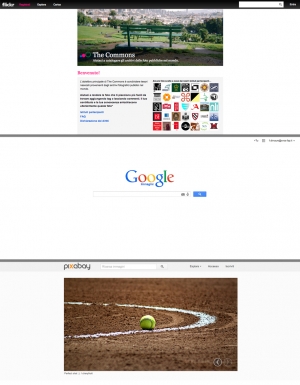
Flickr Commons

Il primo sito, che personalmente adoro, è Flickr Commons.
Flickr è conosciutissimo da milioni di appassionati di fotografia, perché da anni offre spazio gratuito (o a pagamento) a tutti coloro che vogliono raccogliere in un portfolio online tutti i propri scatti preferiti. Flickr Commons è un progetto parallelo che raccoglie tutte le immagini di proprietà di decine d’istituti culturali, biblioteche nazionali, ed addirittura musei, le quali vengono catalogate ed offerte liberamente al mondo intero. Provate a fare una ricerca sulla Seconda Guerra Mondiale. Troverete centinaia d’immagini, spesso inedite, che aspettano solo di essere utilizzate in una lezione di storia, oppure in una presentazione multimediale. L’interfaccia è davvero semplice da usare, e per di più non richiede neanche la registrazione. Inseritelo subito tra i vostri preferiti.


Pixabay

L’altro servizio totalmente gratuito, per trovare immagini gratuitamente, si chiama Pixabay. A differenza di Flickr Commons, qui potrete trovare immagini molto recenti ed anche una vasta collezione di clipart, decisamente ben fatte, da inserire nei vostri file di testo oppure nelle presentazioni.
 

Google Immagini

Infine lo strumento più semplice ed il più delle volte anche quello più efficace: Google Immagini. Sapete come trovare immagini che non siano coperte da diritto d’autore su Google? Niente di più semplice.
Pubblicato in Scuola Digitale - NEWS
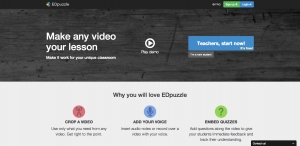
Questa WebAPP mi sembra eccezionale e tutta da provare, si chiama Edpuzzle.com ed è un sito per creare videolezioni complete di domande e note audio.

Una semplice registrazione ci permette di accedere come “teacher” e di avere quindi a disposizione una bacheca personale.
Per cimentarsi nella costruzione di videolezioni è sufficiente scegliere “+ New video” dal menu sulla destra. A questo punto si procede caricando un video scelto da youtube, vimeo, Khanacademy, TED, National Geographic o altri canali.
Volendo, possiamo anche utilizzare un vostro video, con l’opzione “upload video”.

Quindi ci sono quattro step successivi:
tagliare le parti di video che non ci interessano (icona “crop”)
registrare una traccia audio (“audio track”), sostituendo quindi la propria voce a quella del video
registrare una nota audio (“audio notes”), ossia un semplice commento, una introduzione o conclusione a quanto viene mostrato e spiegato nel video scelto
creare questionari (“quizzes”), che verranno visualizzati nel punto in cui noi decidiamo di inserirli e che possono essere a risposta chiusa o aperta, con la possibilità anche di inserire link, immagini o equazioni. Nello stesso punto si possono inserire più domande, non una soltanto.
Per ogni step c’è un tutorial in lingua inglese che spiega in modo dettagliato perché e come usare al meglio le funzioni.
Una volta terminata la costruzione e cliccata l’icona “done” dobbiamo scegliere il nome da assegnare al progetto.

Quindi ci viene chiesto “Do you want to assign it now?” (“Vuoi assegnarlo ora?”). Scegliendo no, esso finirà salvato soltanto tra i “my videos”, altrimenti dovremo decidere a quali classi assegnare il lavoro.
Naturalmente ciò sarà possibile solo se avremo già creato delle classi.
Operazione semplicissima, quest’ultima, che si realizza sempre dalla home personale, con l’icona “+ New class”: basta indicare il nome della classe, la materia e l’ordine di scuola. Ogni classe è caratterizzata da un codice che voi fornirete agli alunni. Essi, andando su edpuzzle e scegliendo l’opzione “I’m a new student” si registreranno inserendo solo il loro nome, una user, una password e il codice della classe alla quale vogliono accedere.
A quel punto vedranno quali videolezioni sono state loro assegnate come compito.
A noi infine la (poca) fatica di visualizzare i risultati: quanti alunni hanno eseguito il compito, quanti e quali errori ha commesso ciascuno (ovviamente solo per le domande a risposta chiusa)!
Se siamo a corto di idee possiamo prendere spunto dai numerosi esempi condivisi su EDpuzzle (prevalentemente in lingua straniera).
Interessantissima da segnalare è infine la possibilità di assegnare ai ragazzi, come compito, la costruzione di videolezioni che rispondano ai criteri scelti dal docente, il quale dovrà elencare: argomento, obiettivi, istruzioni.

Buona LEZIONE 
Pubblicato in Scuola Digitale - NEWS
UnoNavigando per la rete ho trovato uno strumento che potrebbe essere di grande utilità per coloro i quali utilizzano prevalentemente Power Point, si chiama ParticiPoll ed è una sorta di plugin che potrete utilizzare per inserire sondaggi interattivi nelle presentazioni PowerPoint.
Nel link riportato di seguito trovate qualche spiegazione in più ed un video esplicativo.
Buona visione.

participoll: inserire sondaggi interattivi in presentazioni powerpoint
Pubblicato in Scuola Digitale - NEWS
Lunedì, 14 Luglio 2014 06:31

Il Prof. che ci piace

Video realizzato dalla Classe 3BS del Liceo Cornaro nell'ambito del Progetto WSA 2013/2014 (World Social Agenda) che a sua volta rientra nel Progetto Giovani del Comune di Padova.
Un video che ho trovato accattivante e ricco di stimoli, come spero lo sarà per voi.
Buona Visione.

m.youtube.com/watch?v=n0xtLyxlOtc&feature=youtu.be
Pubblicato in Scuola Digitale - NEWS
Pagina 1 di 2

Segreteria

La segreteria della Scuola (Classico, Scientifico e Scuola media) è aperta
dal lunedì al sabato:
9:00 - 10:30
dal lunedì al venerdì:
12:00 - 13:30
email: segreteria@pioundicesimo.it
tel: 0678440179

Iscrizioni

Le iscrizioni nella scuola di Don Bosco di
Roma sono sempre aperte:
perché la scuola di Don Bosco è una scuola aperta a tutti.
maggiori informazioni

Donazioni all'Istituto

E' possibile effettuare una donazione all'Istituto Salesiano PIO XI di Roma a mezzo di Bonifico bancario,
intestato a Istituto Salesiano Pio XI - c/o Popolare di Sondrio §
Iban   IT40 X056 9603 2060 0000 6900 X27

Questo sito NON utilizza alcun cookie di profilazione. Sono invece utilizzati cookie di terze parti legati alla presenza dei “social plugin” e di Google Analytics. Clicca sul bottone "Accetto" o continua la navigazione per accettare. Maggiori informazioni